

چگونه یک تم را در WPC Edge نصب کنیم؟
Nov 19, 2025
پیام بگذارید
سلام! اگر اینجا هستید، به احتمال زیاد از WPC Edge استفاده میکنید و به دنبال آن هستید که آن را با یک موضوع جدید جاز کنید. خوب، شما به جای درست آمده اید. من یک تامین کننده WPC Edge هستم و به تعدادی از افراد در این فرآیند کمک کرده ام. بنابراین، بیایید مستقیماً شیرجه بزنیم و WPC Edge شما عالی به نظر برسد.

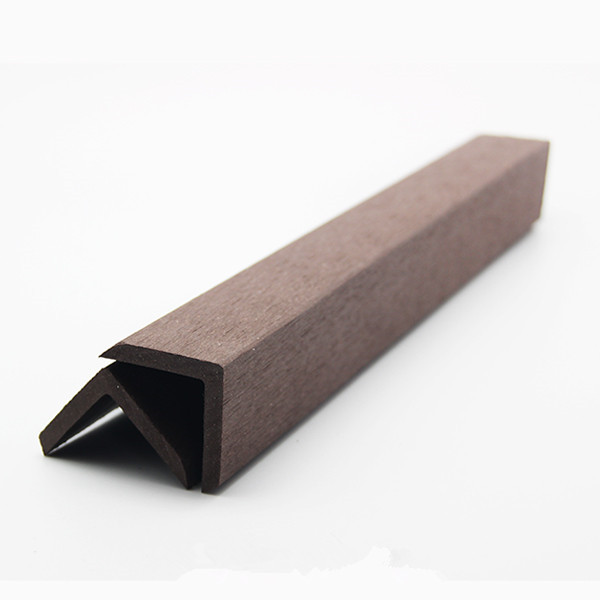
اول از همه، چرا می خواهید یک تم را در WPC Edge نصب کنید؟ خوب، این یک راه عالی برای شخصی سازی سایت شما است. چه در حال اجرای یک وبلاگ، یک فروشگاه تجارت الکترونیک یا فقط یک صفحه شخصی باشید، یک تم خوب می تواند سایت شما را متمایز کند. این میتواند تجربه کاربر را بهبود بخشد، محتوای شما را جذابتر کند و حتی رتبهبندی موتور جستجوی شما را افزایش دهد.
پیش نیازها
قبل از شروع نصب یک تم، چند چیز وجود دارد که باید در جای خود داشته باشید.
- نصب WPC Edge در حال کار: این ممکن است بدیهی به نظر برسد، اما باید WPC Edge را روی سرور خود نصب و اجرا کنید. اگر هنوز آن را نصب نکرده اید، می توانید راهنماهای زیادی را به صورت آنلاین برای کمک به شما در این فرآیند پیدا کنید.
- دسترسی به داشبورد WPC Edge شما: باید وارد داشبورد WPC Edge خود شوید. این جایی است که شما تمام کارهای مرتبط با موضوع را انجام خواهید داد.
- یک تم: می توانید یک تم ممتاز خریداری کنید یا یک تم رایگان پیدا کنید. بسیاری از بازارهای تم وجود دارد، مانند ThemeForest، که میتوانید مضامین با کیفیت بالا را برای WPC Edge پیدا کنید.
مرحله 1: تم خود را انتخاب کنید
اولین قدم این است که موضوعی را انتخاب کنید که متناسب با نیاز شما باشد. تم های زیادی وجود دارد که هر کدام ویژگی ها و طراحی منحصر به فرد خود را دارند. هنگام انتخاب موضوع به موارد زیر توجه کنید:
- کارکرد: آیا تم ویژگی های مورد نیاز شما را دارد؟ به عنوان مثال، اگر شما یک سایت تجارت الکترونیک را اجرا می کنید، به موضوعی نیاز دارید که از لیست محصولات، سبد خرید و درگاه های پرداخت پشتیبانی کند.
- طراحی: موضوع باید خوب به نظر برسد و با سبک کلی سایت شما مطابقت داشته باشد. میتوانید پیشنمایش تمها را قبل از دانلود مشاهده کنید تا ببینید مناسب هستند یا خیر.
- سازگاری: مطمئن شوید که تم با نسخه WPC Edge شما سازگار است. برخی از تم ها ممکن است فقط با نسخه های خاصی کار کنند، بنابراین بررسی آن مهم است.
مرحله 2: تم خود را دانلود کنید
پس از انتخاب تم، نوبت به دانلود آن می رسد. اگر یک تم ممتاز خریداری کرده اید، معمولاً یک لینک دانلود در داشبورد حساب خود در بازار طرح زمینه دریافت خواهید کرد. تم های رایگان اغلب می توانند مستقیماً از وب سایت توسعه دهنده تم دانلود شوند.
اکثر تم ها در قالب فایل a.zip هستند. این یک فایل فشرده است که شامل تمام فایل ها و پوشه های مورد نیاز برای کار کردن تم است.
مرحله 3: وارد داشبورد WPC Edge خود شوید
اکنون به داشبورد WPC Edge خود بروید. معمولاً می توانید با مراجعه به URL وب سایت خود و سپس به آن دسترسی داشته باشید/wp - admin. به عنوان مثال، اگر وب سایت شما استwww.yoursite.com، شما می خواهید بهwww.yoursite.com/wp - adminو با نام کاربری و رمز عبور وارد شوید.
مرحله 4: تم را نصب کنید
پس از ورود به داشبورد خود، این مراحل را برای نصب تم دنبال کنید:
- به بخش تم ها بروید: در منوی سمت چپ داشبورد خود، روی «ظاهر» و سپس «موضوعات» کلیک کنید.
- تم را آپلود کنید: در صفحه تم ها، روی دکمه «افزودن جدید» کلیک کنید. این شما را به صفحه ای می برد که در آن می توانید یک تم جدید آپلود کنید.
- فایل zip را انتخاب کنید: روی دکمه "آپلود تم" کلیک کنید. سپس، از انتخابگر فایل برای انتخاب فایل.zip که قبلا دانلود کرده اید استفاده کنید.
- تم را نصب کنید: پس از انتخاب فایل zip، بر روی دکمه "Install Now" کلیک کنید. سپس WPC Edge فایلهای تم را آپلود و استخراج میکند. بسته به اندازه موضوع ممکن است چند دقیقه طول بکشد.
مرحله 5: تم را فعال کنید
پس از نصب طرح زمینه، پیامی با مضمون "طرح با موفقیت نصب شد" مشاهده خواهید کرد. اکنون تنها کاری که باید انجام دهید این است که تم را فعال کنید.
در صفحه تم ها، لیستی از تمام تم های نصب شده را مشاهده خواهید کرد. تمی را که به تازگی نصب کرده اید پیدا کنید و روی دکمه "فعال کردن" کلیک کنید. اکنون سایت شما از تم جدید استفاده خواهد کرد.
مرحله 6: تم را سفارشی کنید
پس از فعالسازی تم، میتوانید آن را سفارشی کنید تا آن را برای خودتان بسازید. اکثر تم ها دارای یک پانل گزینه های تم یا یک سفارشی ساز هستند که می توانید مواردی مانند رنگ ها، فونت ها، طرح بندی ها و موارد دیگر را تغییر دهید.
برای دسترسی به سفارشیساز، به منوی «ظاهر» در داشبورد خود برگردید و روی «سفارشی کردن» کلیک کنید. در اینجا، می توانید با تنظیمات مختلف بازی کنید تا زمانی که از ظاهر سایت خود راضی باشید.
نکات اضافی
- از سایت خود نسخه پشتیبان تهیه کنید: قبل از نصب یک تم جدید، بهتر است از سایت خود نسخه پشتیبان تهیه کنید. به این ترتیب اگر مشکلی پیش بیاید به راحتی می توانید سایت خود را به حالت قبلی بازگردانید.
- مستندات را بخوانید: اکثر تم ها دارای اسنادی هستند که نحوه استفاده از همه ویژگی ها را توضیح می دهد. مطمئن شوید که آن را با دقت بخوانید تا بهترین استفاده را از موضوع خود ببرید.
- تم خود را به طور منظم به روز کنید: توسعه دهندگان تم اغلب به روز رسانی هایی را برای رفع اشکالات، افزودن ویژگی های جدید و بهبود امنیت منتشر می کنند. مطمئن شوید که موضوع خود را به روز نگه دارید.
محصولات WPC Edge مرتبط
به عنوان یک تامین کننده WPC Edge، من همچنین می خواهم به برخی از محصولات عالی که ارائه می دهیم اشاره کنم. ما را بررسی کنیددرپوش انتهایی تخته عرشه کامپوزیت WPC توخالی، که یک افزودنی عالی برای هر عرشه است. ماآلاچیق کامپوزیت چوب پلاستیک WPCمی تواند ظرافت را به فضای بیرونی شما اضافه کند. و اگر به دنبال چیزی برای پوشاندن لبههای کف WPC خود هستید، ماWPC Skirting Edge برای WPC Skirting Edge برای کفپوش انتهایی کفپوش WPC برای کف WPCراه حل کامل است
برای خرید و بحث تماس بگیرید
اگر در مورد نصب تم ها در WPC Edge سؤالی دارید یا اگر به محصولات مرتبط WPC Edge ما علاقه مند هستید، در تماس باشید. ما اینجا هستیم تا به شما کمک کنیم از تجربه WPC Edge خود نهایت استفاده را ببرید. چه یک کاربر مبتدی یا یک کاربر باتجربه باشید، ما می توانیم پشتیبانی و مشاوره مورد نیاز شما را ارائه دهیم.
مراجع
- اسناد WordPress.org
- پایگاه دانش ThemeForest
- انجمن های مختلف آنلاین کاربر WPC Edge